
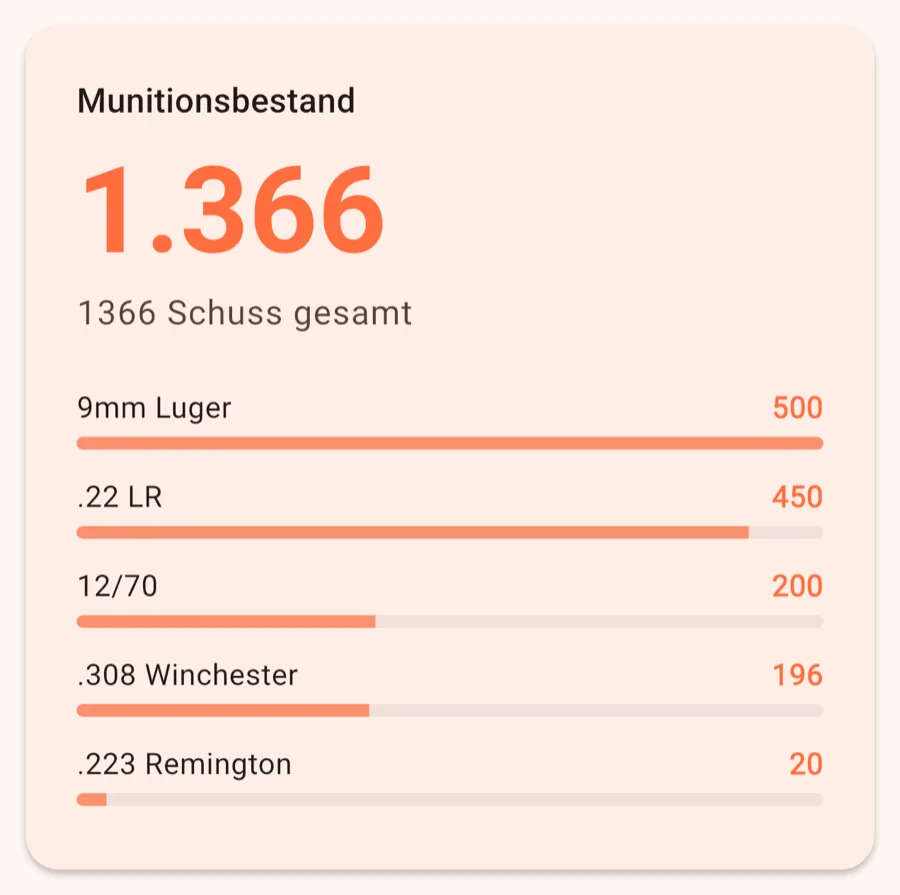
Munitionsbestand
FreeDeine Gesamtzahl an Schuss und ein Balken pro Kaliber, der die Verteilung zeigt.
Mit AmmoKeep behältst du deine Munition im Blick: was du hast, was du verschießt und was es kostet. Die App ist für Sportschützen, Wettkampfschützen und Jäger gemacht und läuft auf iPhone, iPad und Android.
Kostenlos verwaltest du bis zu 50 Einträge und 5 Kaliber. Pro ist ein Einmalkauf: Die Limits fallen weg, und du bekommst alle Statistiken, Export und Backup.
Alles funktioniert offline. Kein Konto, keine Werbung, kein Tracking. Deine Daten bleiben auf deinem Gerät.
Lieber erst den Überblick? Hier findest du alle Funktionen und alles zu Pro.
Am Anfang brauchst du nur zwei Dinge: deine Munition erfassen und deinen Verbrauch buchen. Beides startest du direkt oben im Dashboard.
Einträge kannst du jederzeit bearbeiten. Löschst du eine Verbrauchsbuchung, wird der Bestand automatisch korrigiert.
Das Dashboard ist dein Startbildschirm. Ganz oben liegen die Schnellaktionen Munition hinzufügen und Verbrauch buchen.
Darunter zeigen dir Karten, wie es um deinen Bestand steht. Das sind die Karten im Einzelnen:
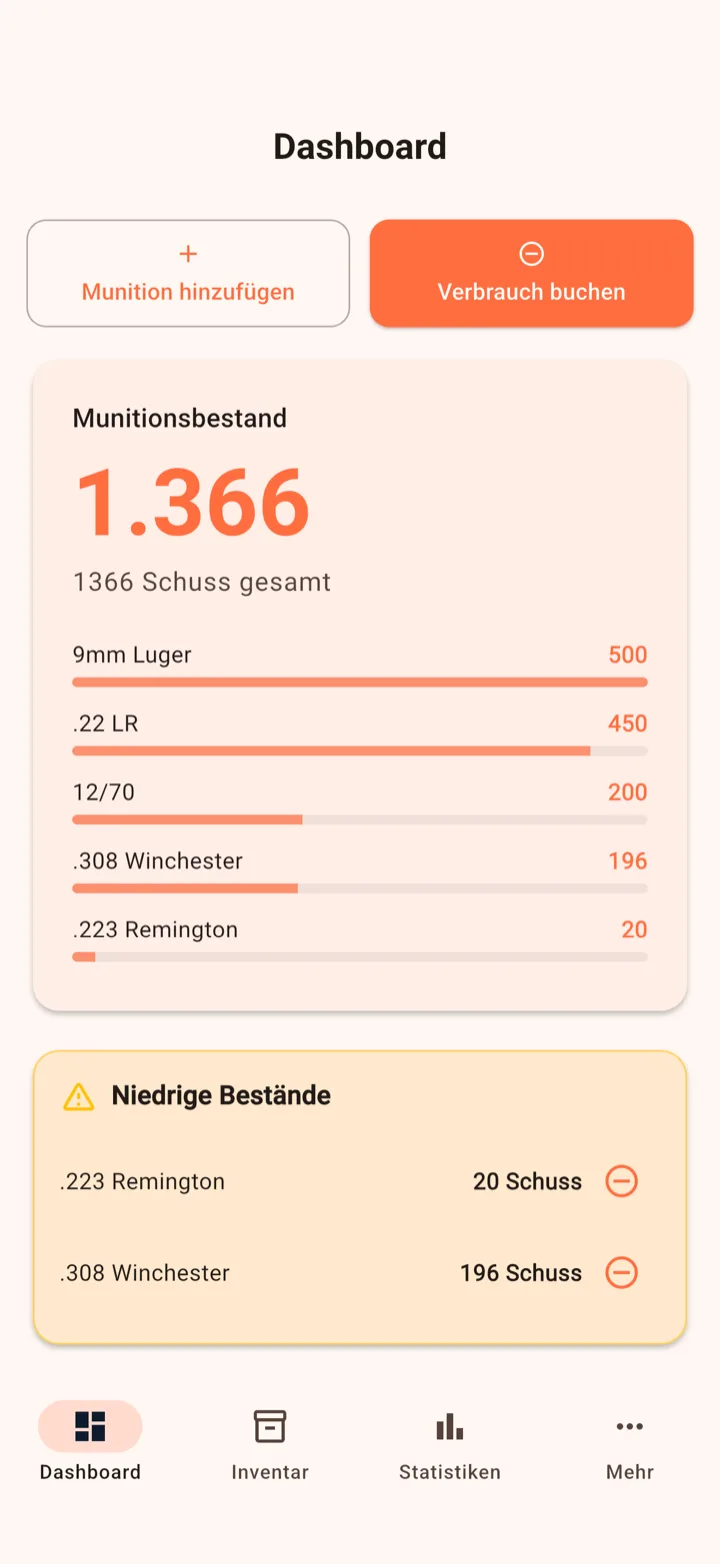
Deine Gesamtzahl an Schuss und ein Balken pro Kaliber, der die Verteilung zeigt.
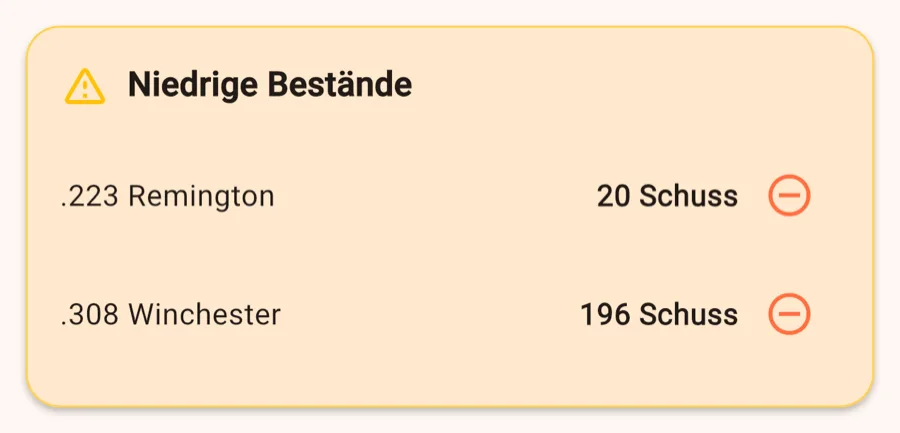
Kaliber unter deinem Mindestbestand, den du in den Einstellungen festlegst. Per Button buchst du direkt Verbrauch.
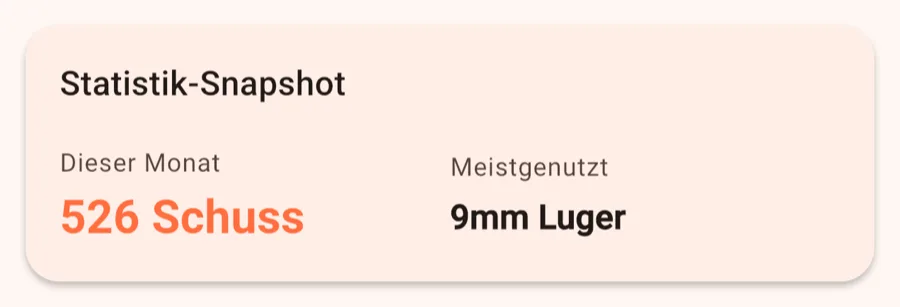
Dein Verbrauch im aktuellen Monat und dein meistgenutztes Kaliber.
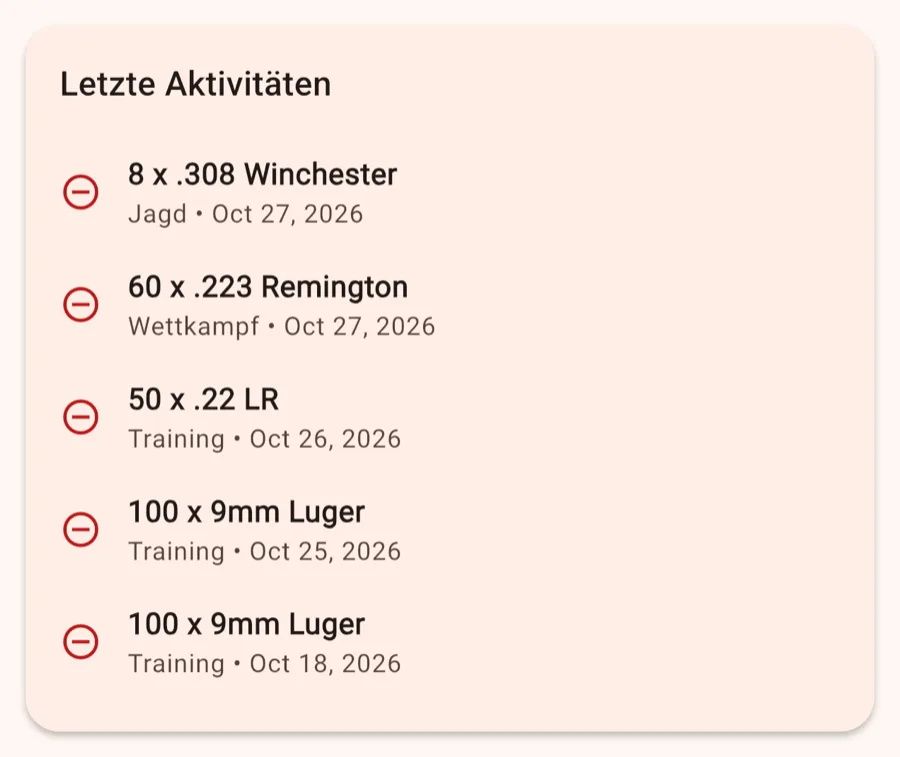
Deine letzten Verbrauchsbuchungen.
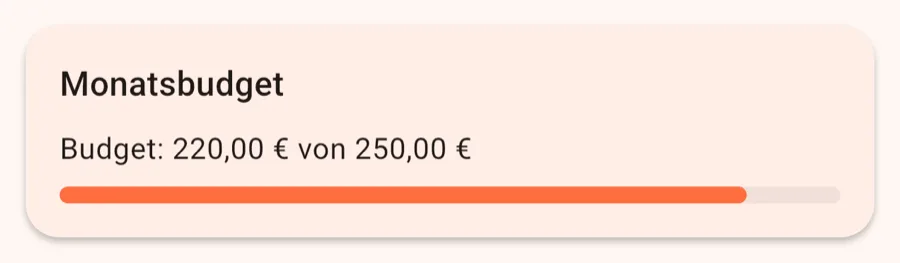
Deine Ausgaben im laufenden Monat im Vergleich zu dem Budget, das du dir gesetzt hast.
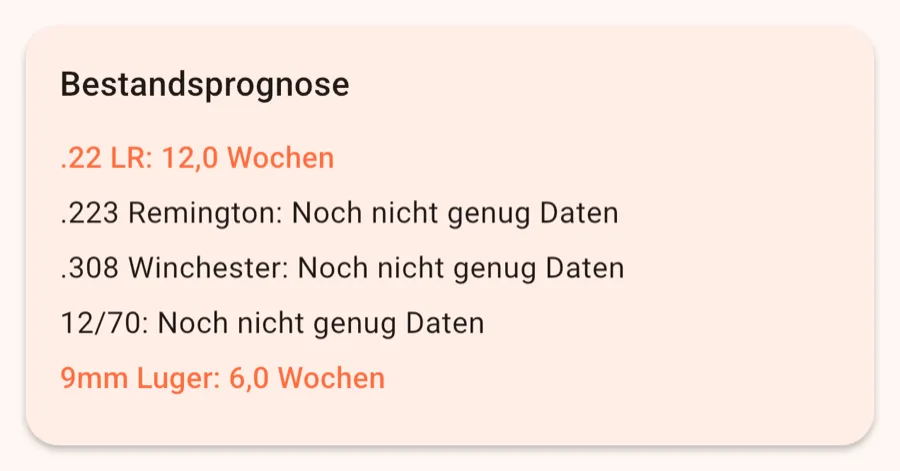
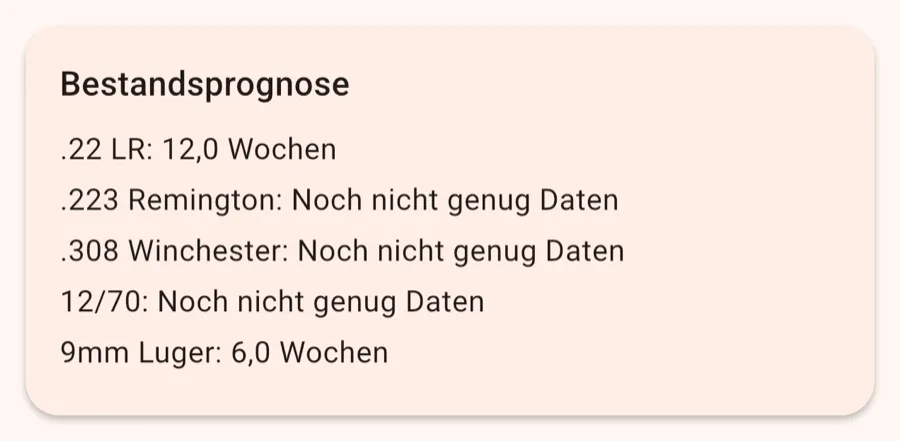
Wie viele Wochen dein Vorrat pro Kaliber beim aktuellen Verbrauch noch reicht.
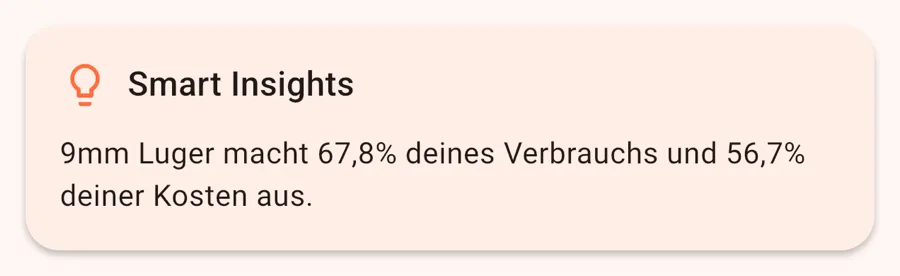
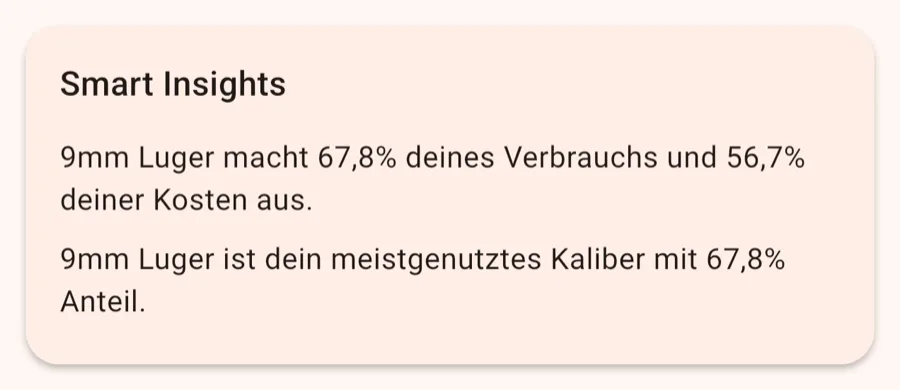
Automatische Hinweise, z. B. welches Kaliber den größten Anteil an deinem Verbrauch hat.
Kaliber, die unter den Mindestbestand fallen oder bald leer sind, mit einer vorgeschlagenen Nachkaufmenge.
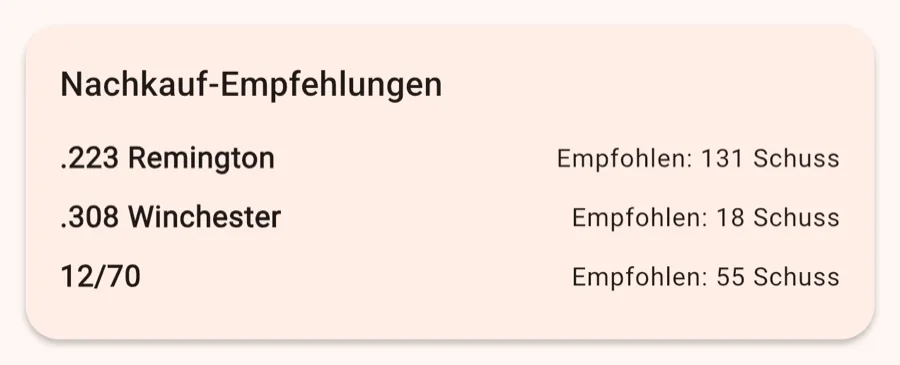
Screenshots zeigen Beispieldaten.
Im Inventar findest du alle Einträge, gruppiert nach Kaliber.
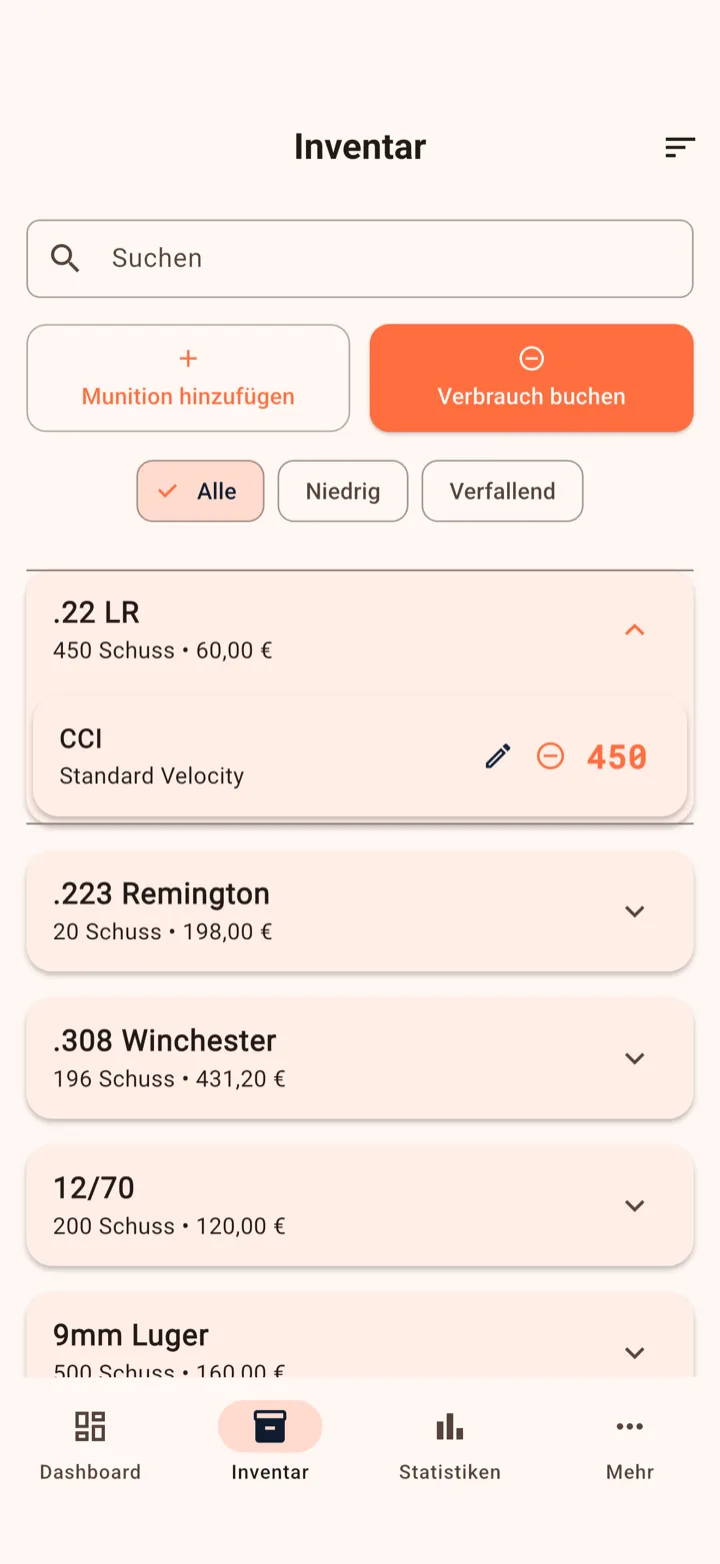
Die Statistiken haben drei Tabs: Übersicht, Diagramme und Details. Die Grundlagen siehst du kostenlos. Alles mit Pro-Kennzeichnung braucht AmmoKeep Pro.
Deine wichtigsten Kennzahlen auf einen Blick. Ein Zeitfilter (1M, 3M, 6M, 1Y, All) gilt für die Ausgaben-Kennzahlen.
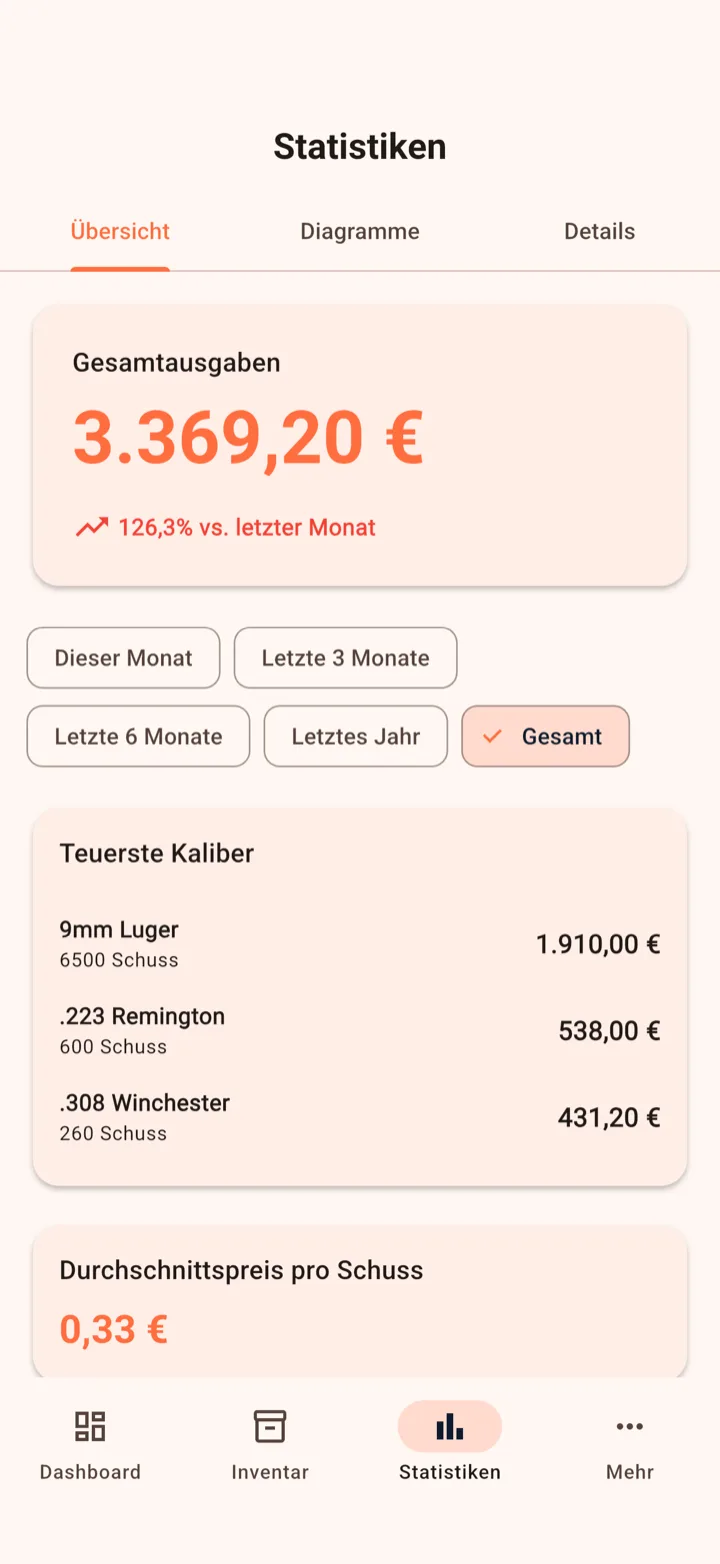
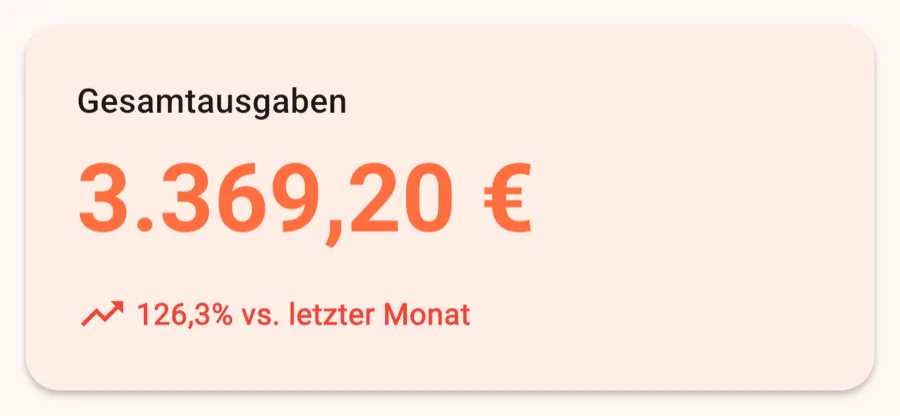
Die Summe aller Käufe im gewählten Zeitraum, mit dem Trend gegenüber dem Vormonat.
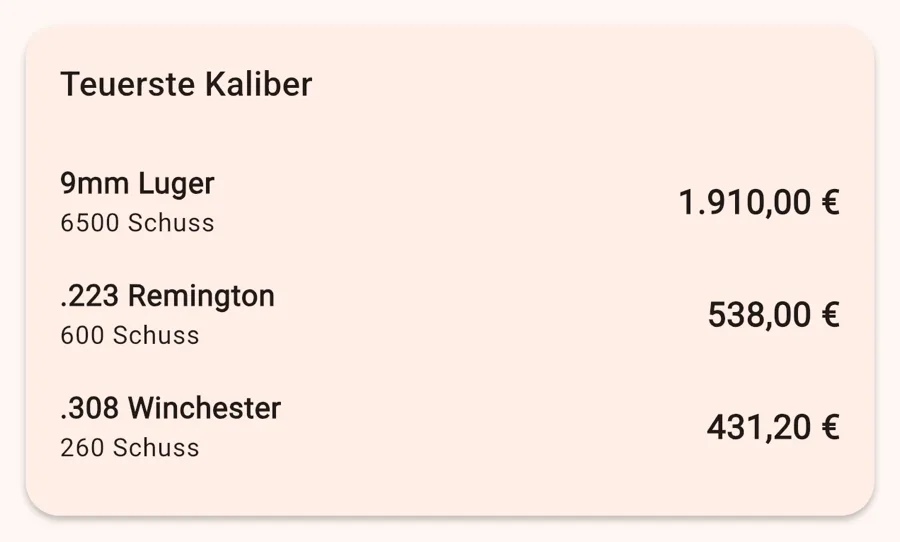
Die drei Kaliber, für die du am meisten ausgegeben hast.
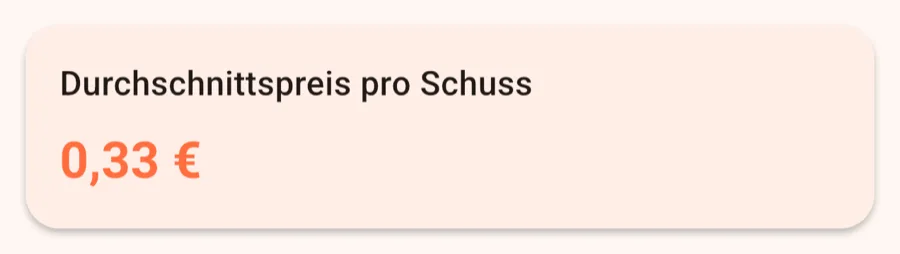
Deine Gesamtausgaben geteilt durch alle gekauften Schuss.
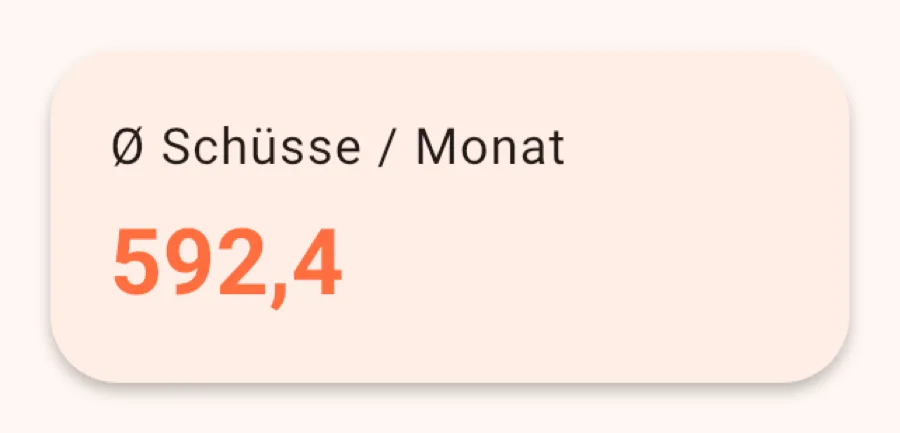
Dein durchschnittlicher Verbrauch pro Monat, berechnet aus den letzten 12 Wochen.
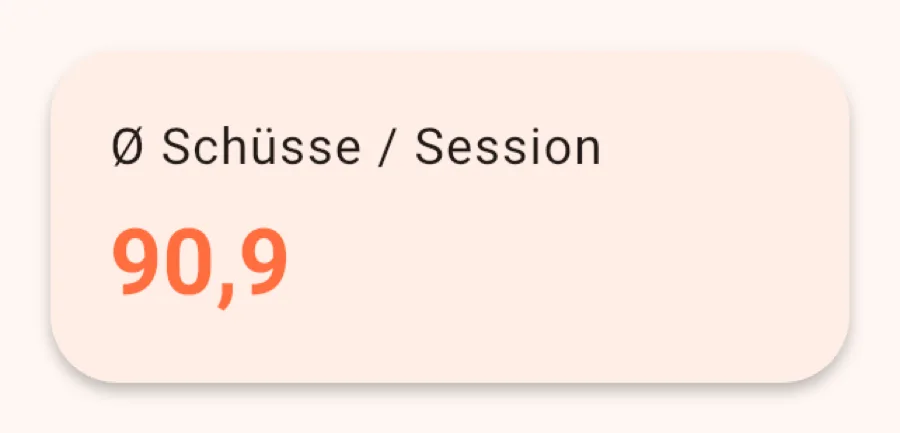
Wie viele Schuss du im Schnitt pro Trainingseinheit abgibst.
Die Reichweite in Wochen pro Kaliber. Solange zu wenig Verbrauch erfasst ist, steht hier „Noch nicht genug Daten“.
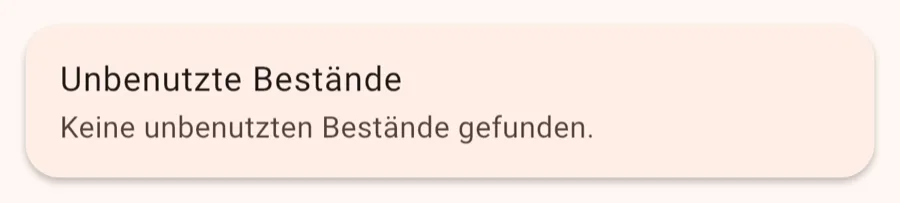
Kaliber mit Bestand, die du seit X Monaten weder gekauft noch verbraucht hast. X legst du in den Einstellungen fest.
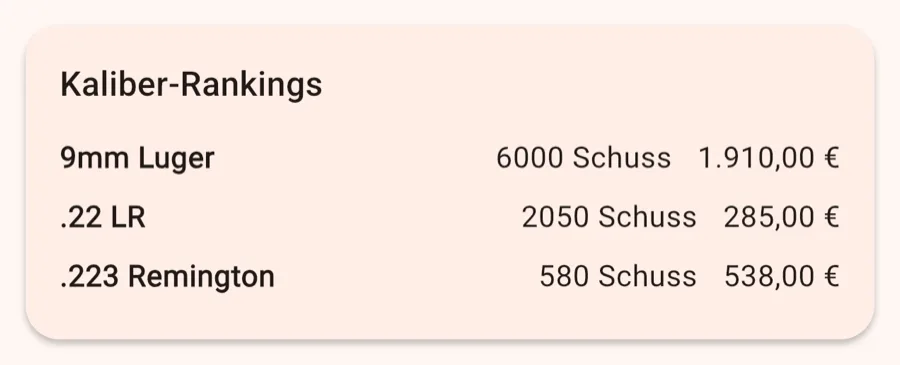
Pro Kaliber: deine Ausgaben, die gekaufte und die verbrauchte Menge.
Auffälligkeiten bei Verbrauch und Kosten, die die App selbst erkennt.
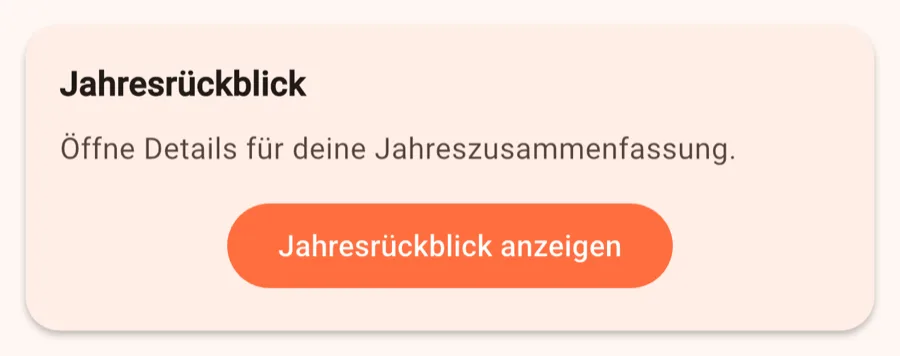
Dein Jahr auf einer Karte: Ausgaben, Verbrauch, Top-Kaliber und teuerster Monat. Das Jahr kannst du wählen.
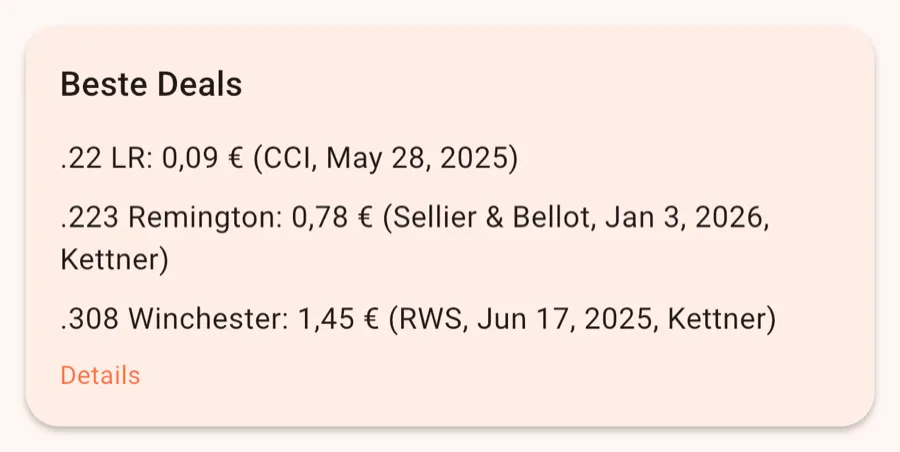
Der günstigste Preis pro Schuss, den du je bezahlt hast, für jedes Kaliber.
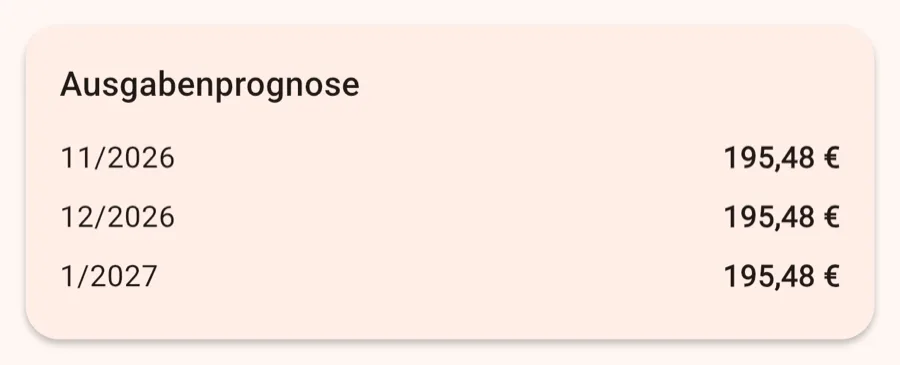
Was dich die nächsten 1–3 Monate voraussichtlich kosten, auf Basis deines bisherigen Verbrauchs.
Screenshots zeigen Beispieldaten.
Die Diagramme zeigen, wie sich Ausgaben, Preise und Verbrauch über die Zeit entwickeln.
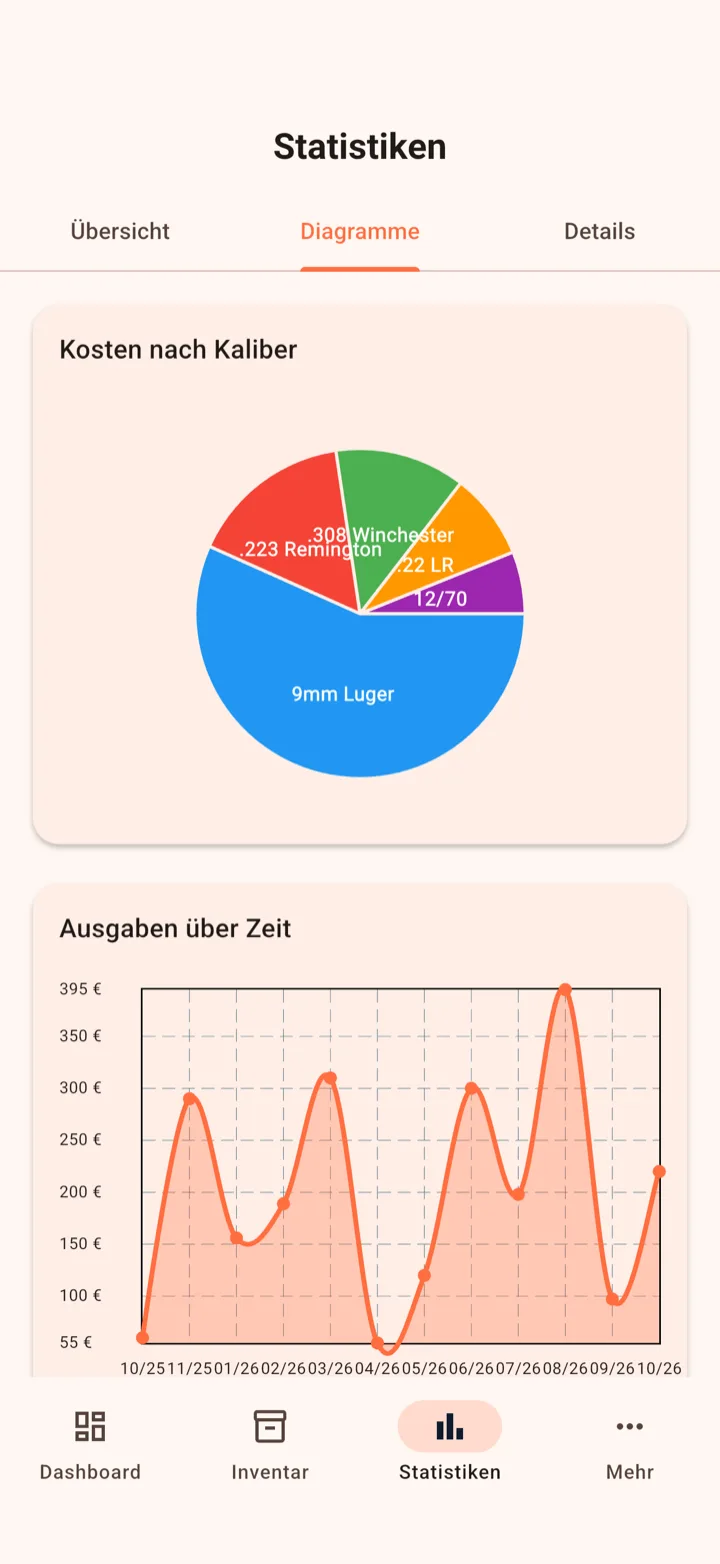
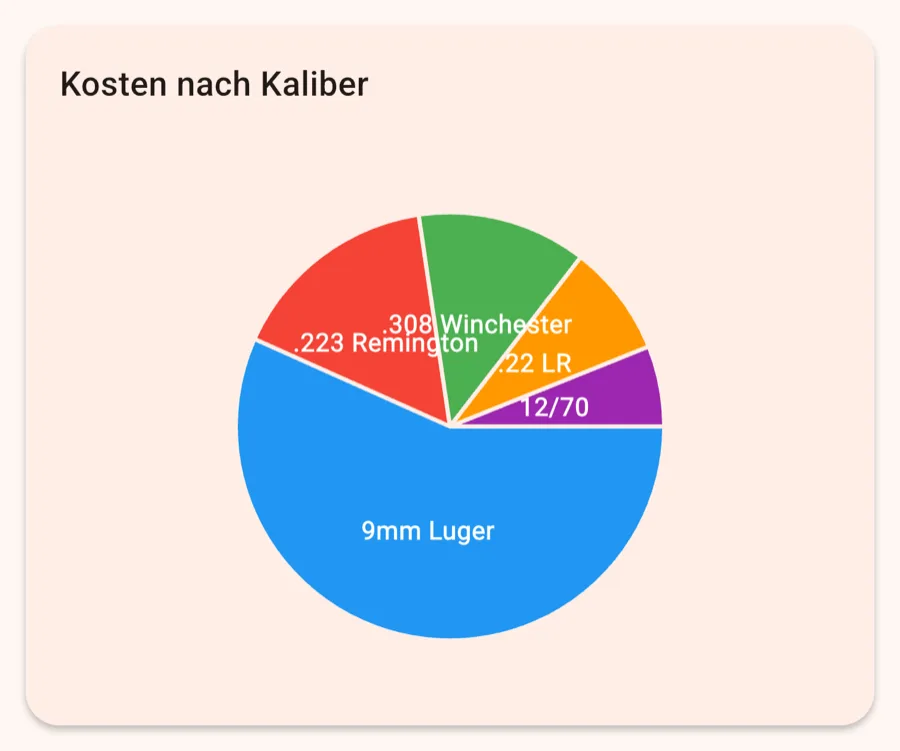
Tortendiagramm: der Anteil jedes Kalibers an deinen Gesamtausgaben.
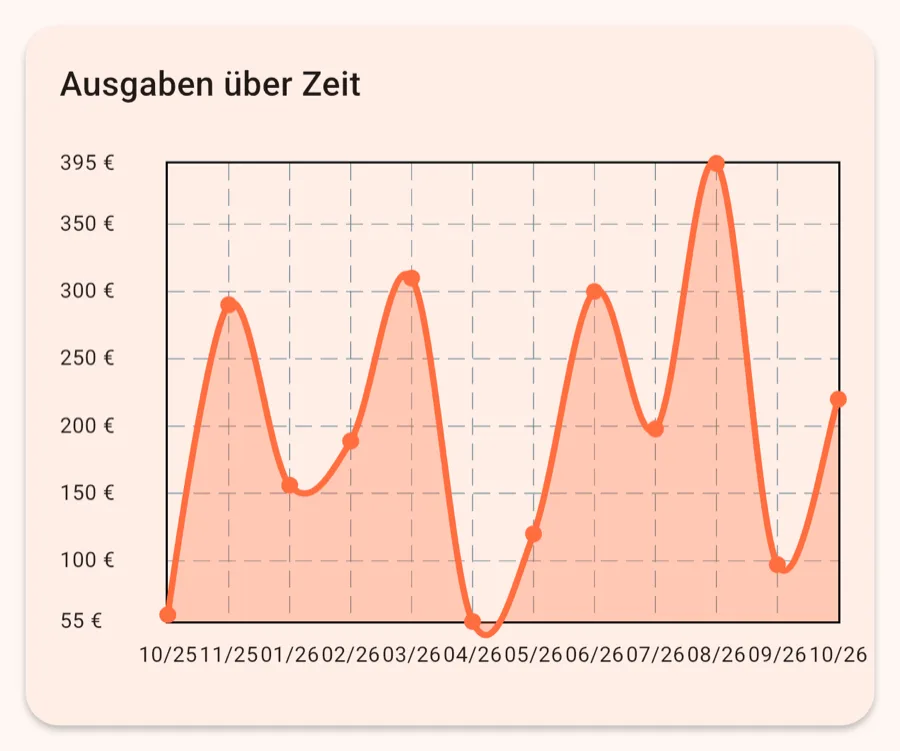
Liniendiagramm: deine Kaufausgaben pro Monat in den letzten 12 Monaten.
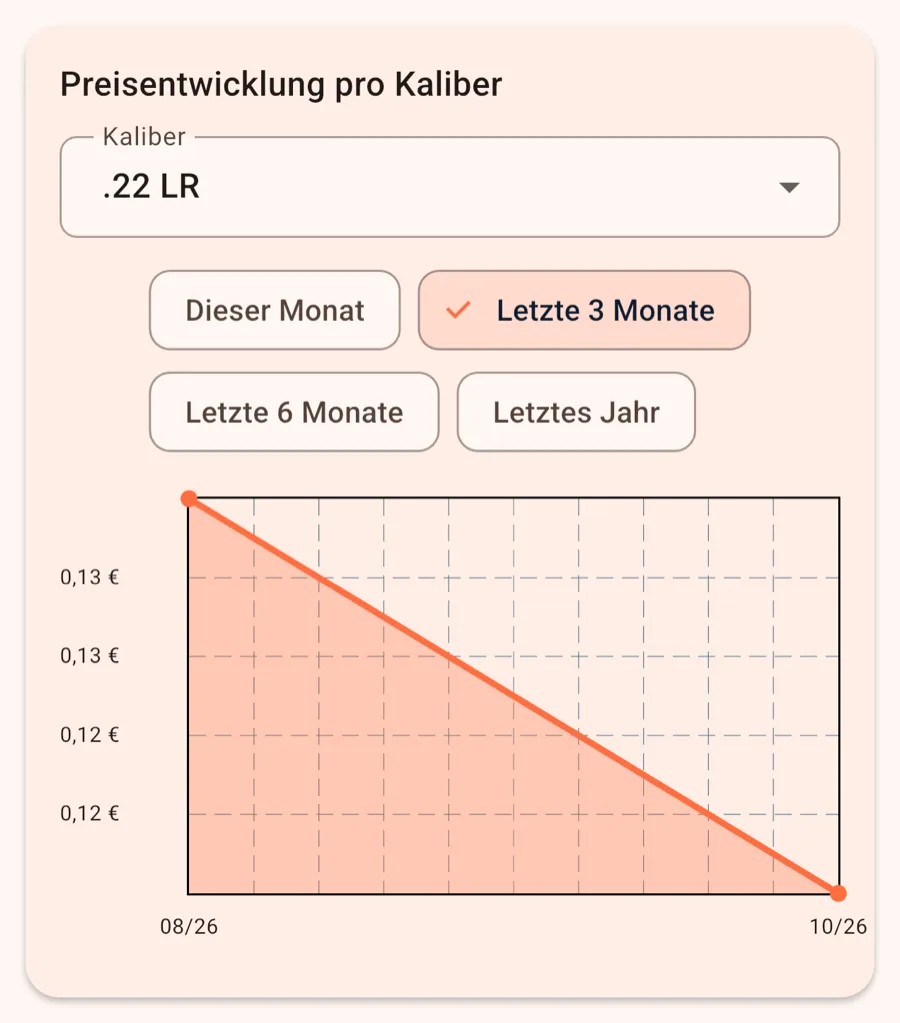
Der durchschnittliche Preis pro Schuss je Monat für ein Kaliber deiner Wahl. So siehst du, ob Munition teurer wird.
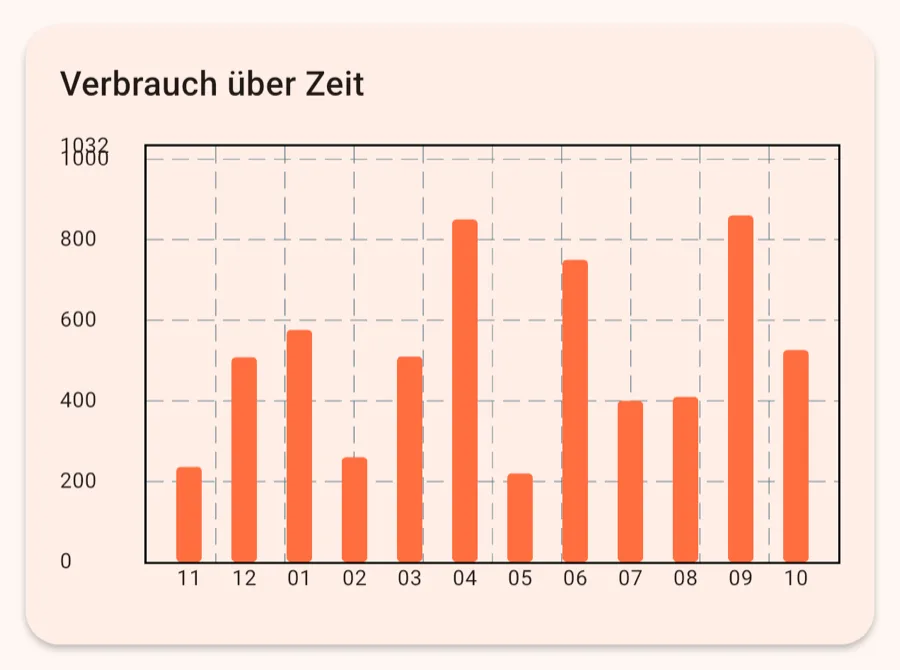
Balkendiagramm: verschossene Patronen pro Monat.
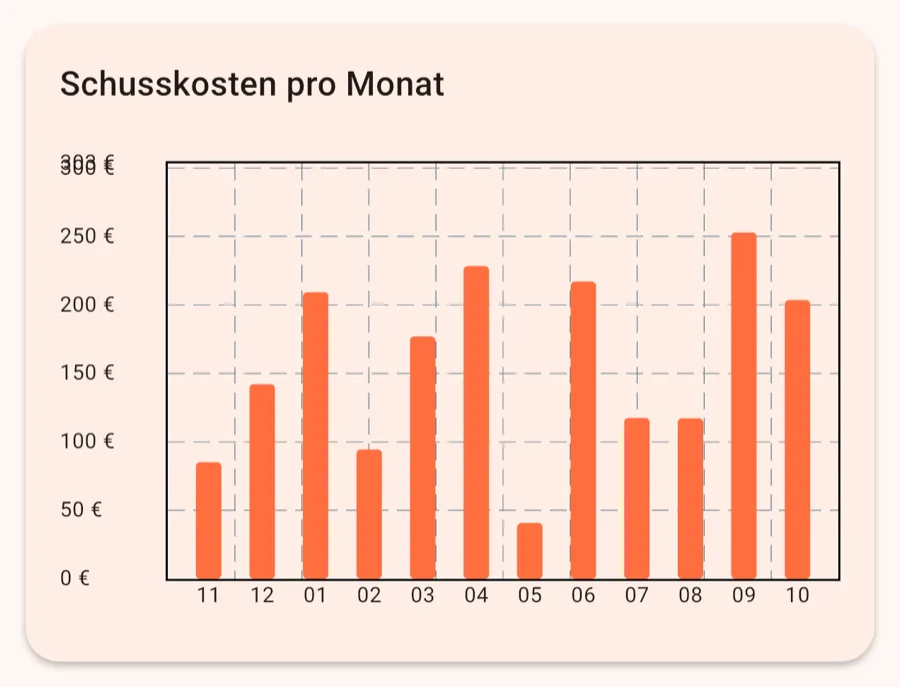
Was dich die verschossene Munition pro Monat gekostet hat: Menge × Durchschnittspreis pro Schuss des Kalibers.
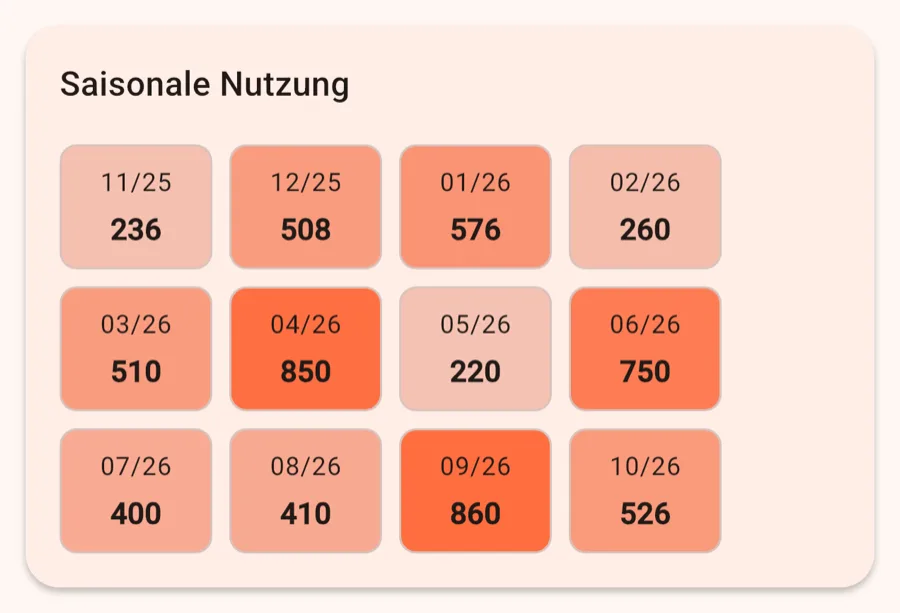
Eine Heatmap deines Verbrauchs pro Monat. Je dunkler das Feld, desto mehr hast du geschossen.
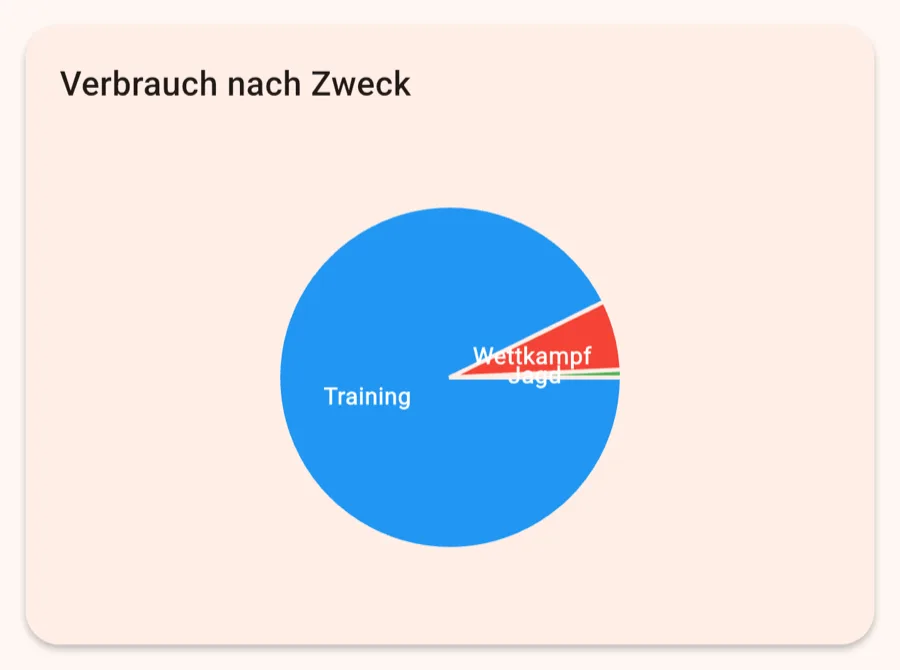
Dein Verbrauch aufgeteilt nach Zweck, also Training, Wettkampf, Jagd usw.
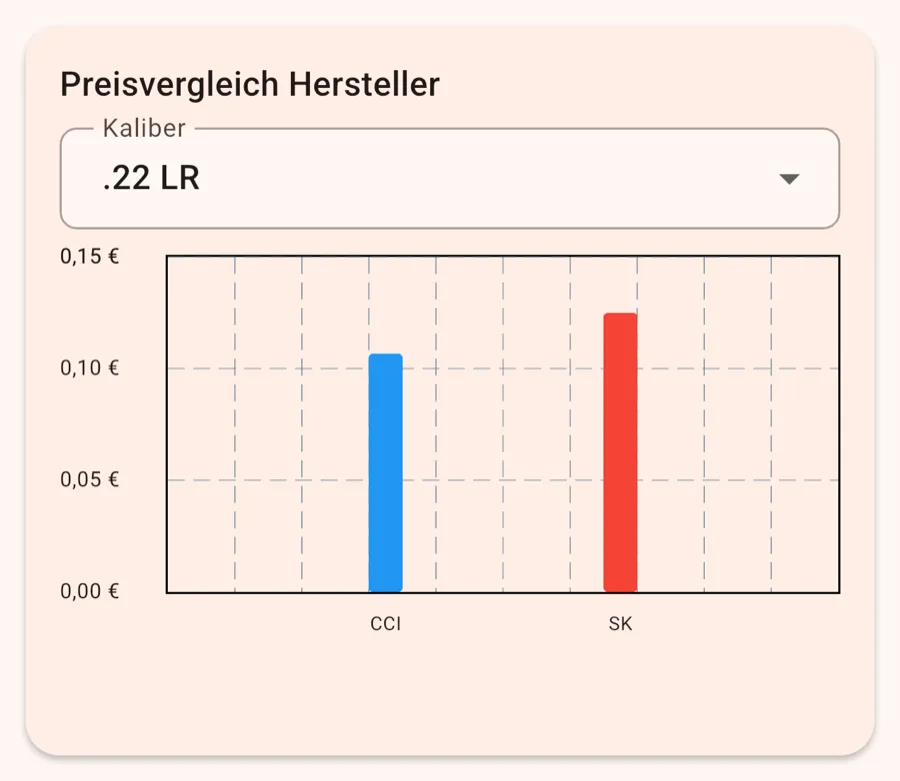
Der Durchschnittspreis pro Schuss je Hersteller für ein Kaliber deiner Wahl.
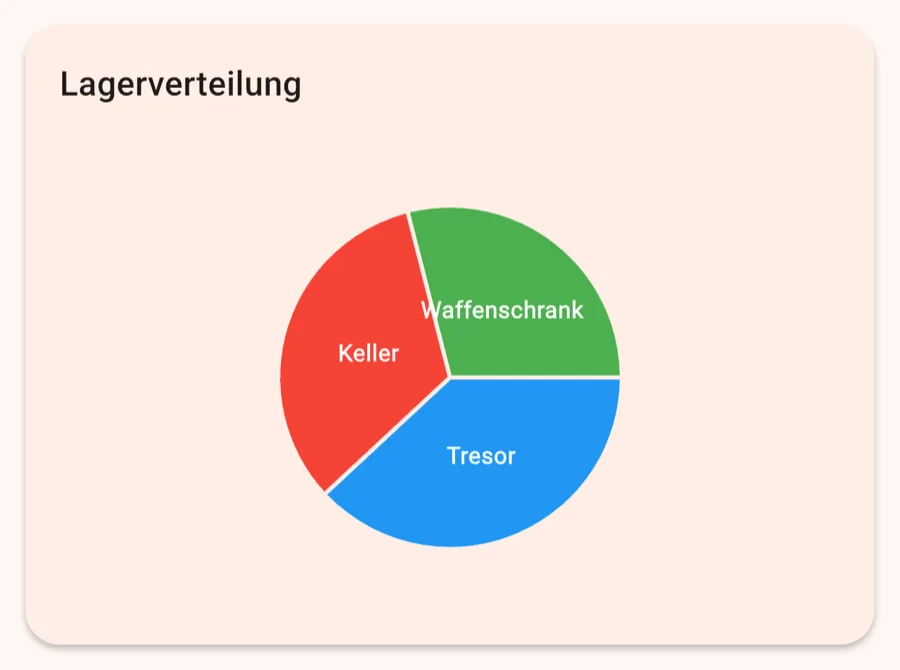
Wie viel Munition in welchem Lagerort liegt, nach Menge und nach Wert.
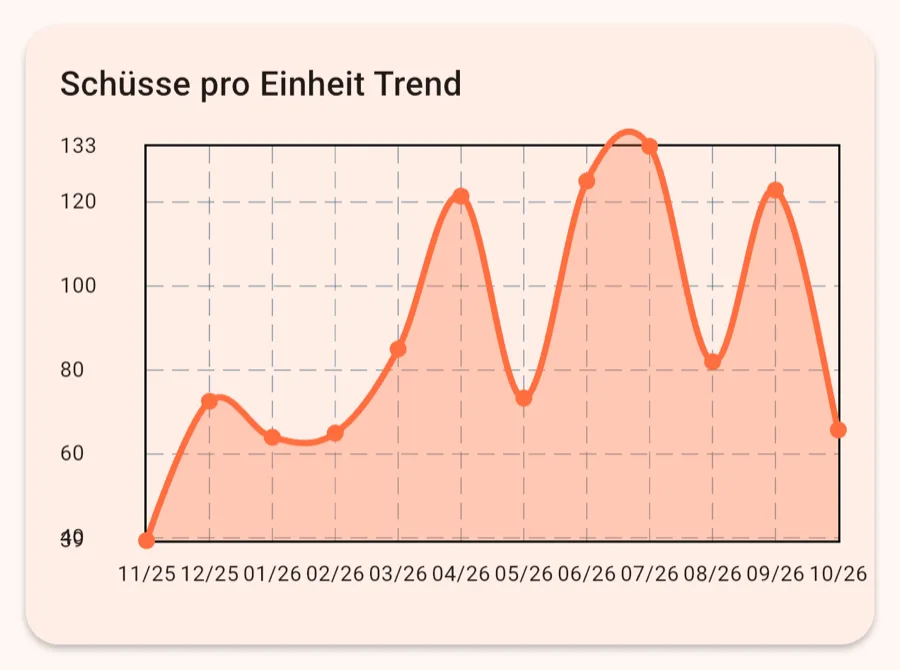
Wie sich deine durchschnittlichen Schuss pro Einheit von Monat zu Monat entwickeln.
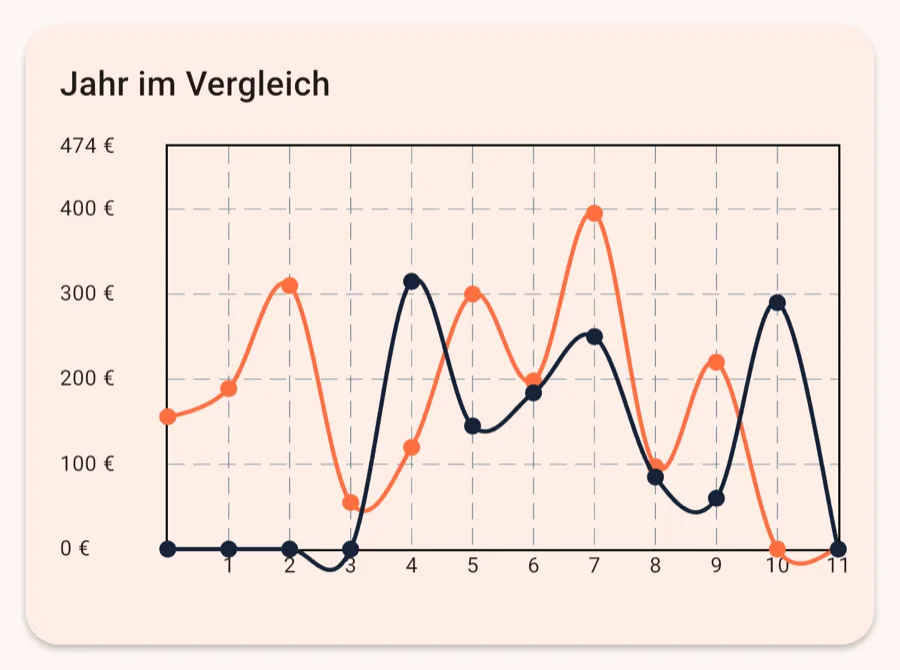
Deine monatlichen Ausgaben in diesem Jahr neben denen des Vorjahres.
Screenshots zeigen Beispieldaten.
Unter Details stehen die vollständigen Listen hinter den Zahlen.
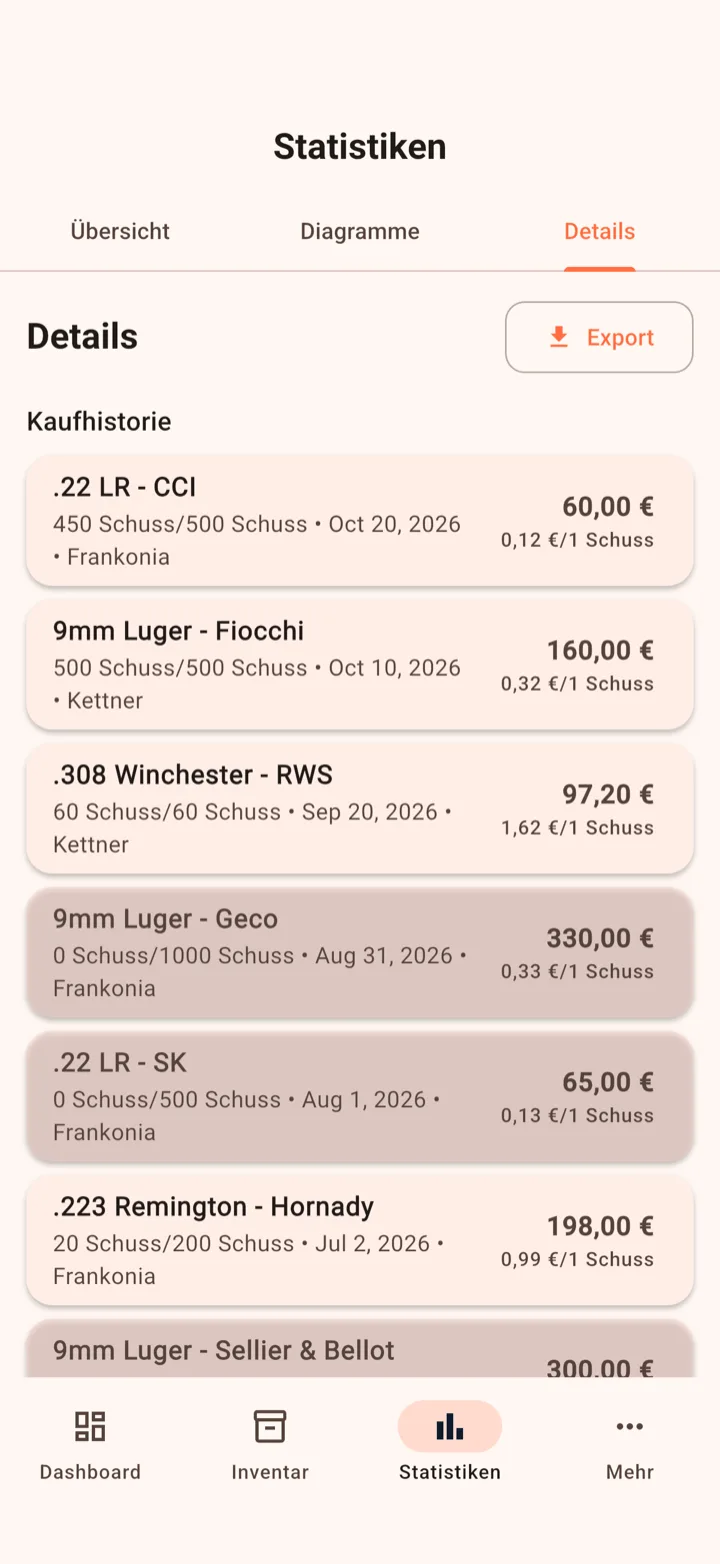
Alle Käufe mit Preis pro Schuss, Händler und Datum.
Über das Menü Export speicherst du deine Daten als CSV oder PDF. Die CSV hat dasselbe Format wie der Import, du kannst sie also später wieder einlesen.
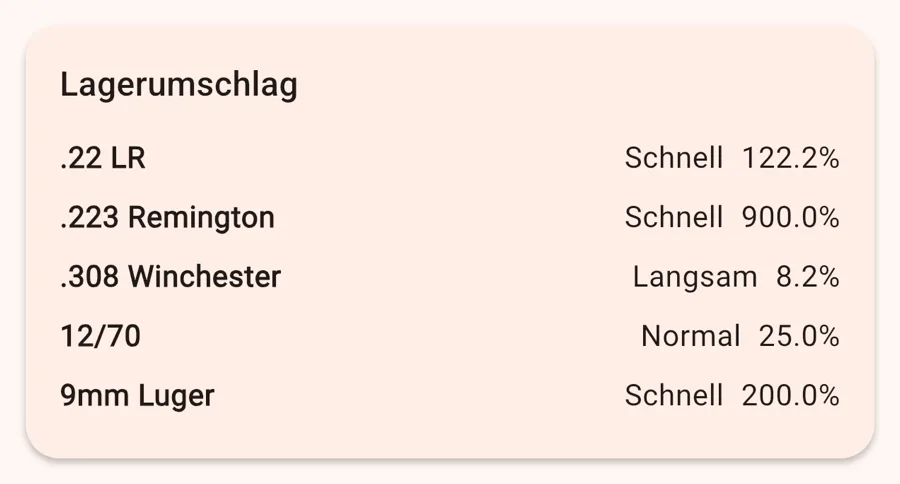
Pro Kaliber: der Verbrauch der letzten 90 Tage im Verhältnis zum aktuellen Bestand. So siehst du, was schnell durchläuft und was liegen bleibt.
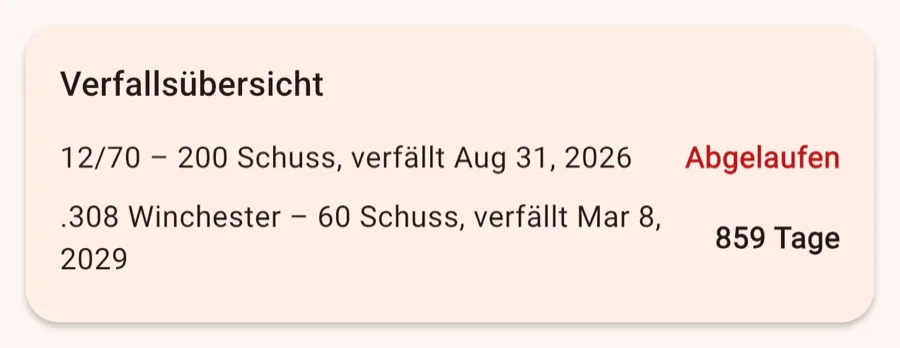
Alle Einträge mit Ablaufdatum, nach Datum sortiert.
Screenshots zeigen Beispieldaten.
Im Details-Tab findest du außerdem Durchschnittspreis pro Schuss, Unbenutzte Bestände, Kaliber-Rankings, Jahresrückblick, Beste Deals und Nachkauf-Empfehlungen. Sie funktionieren wie oben beschrieben.
Du führst deinen Bestand schon in Excel, Numbers oder Google Sheets? Dann übernimm die Liste einfach, statt alles neu einzutippen.
JJJJ-MM-TT, TT.MM.JJJJ geht auch.42,00 €) sind kein Problem.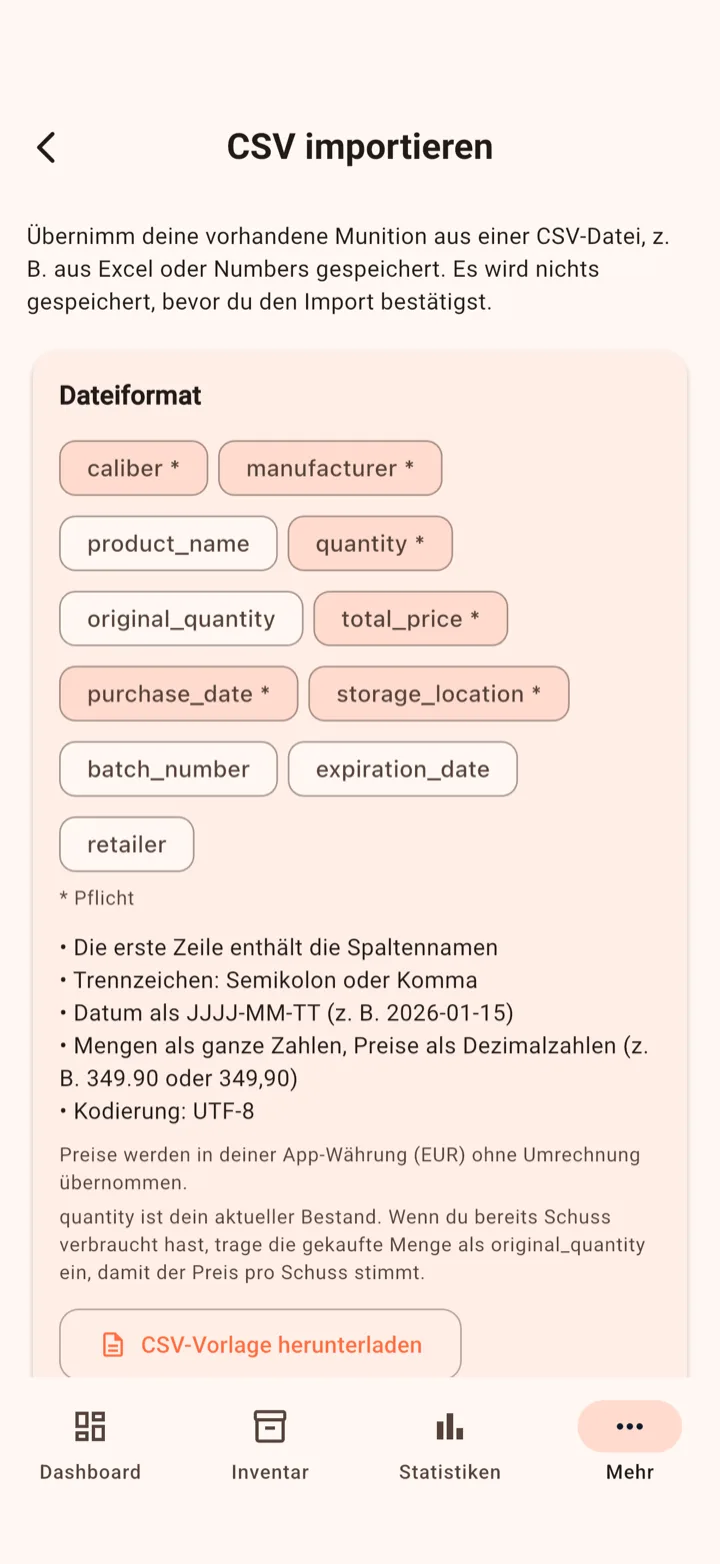
| Spalte | Pflicht | Inhalt |
|---|---|---|
caliber | ja | Kaliber, z. B. 9mm Luger |
manufacturer | ja | Hersteller |
product_name | nein | Produktname |
quantity | ja | Aktueller Bestand, ganze Zahl größer als 0 |
original_quantity | nein | Gekaufte Menge (Standard: quantity). Trag sie ein, wenn du schon etwas verschossen hast, sonst stimmt der Preis pro Schuss nicht. |
total_price | ja | Gesamtpreis des Kaufs, 0 oder mehr |
purchase_date | ja | Kaufdatum |
storage_location | ja | Lagerort |
batch_number | nein | Chargennummer |
expiration_date | nein | Ablaufdatum |
retailer | nein | Händler |
caliber,manufacturer,product_name,quantity,total_price,purchase_date,storage_location,retailer
9mm Luger,Sellier & Bellot,FMJ 124gr,1000,329.00,2026-09-12,Safe,Midway
.223 Remington,Hornady,V-Max 55gr,200,198.00,2026-08-30,Safe,Brownells
Die passende Importvorlage gibt es nur in der App: Einstellungen → CSV importieren → CSV-Vorlage herunterladen.
Deine Daten liegen nur auf deinem Gerät. Ein Backup sichert sie als Datei an einem Ort deiner Wahl. Das hilft beim Gerätewechsel, bei einer Neuinstallation oder wenn das Handy verloren geht. Es gibt kein Konto und keinen AmmoKeep-Server, die Datei wird nie an uns übertragen.
Nicht enthalten: dein Pro-Kauf. Den stellst du über den App Store bzw. Google Play wieder her.
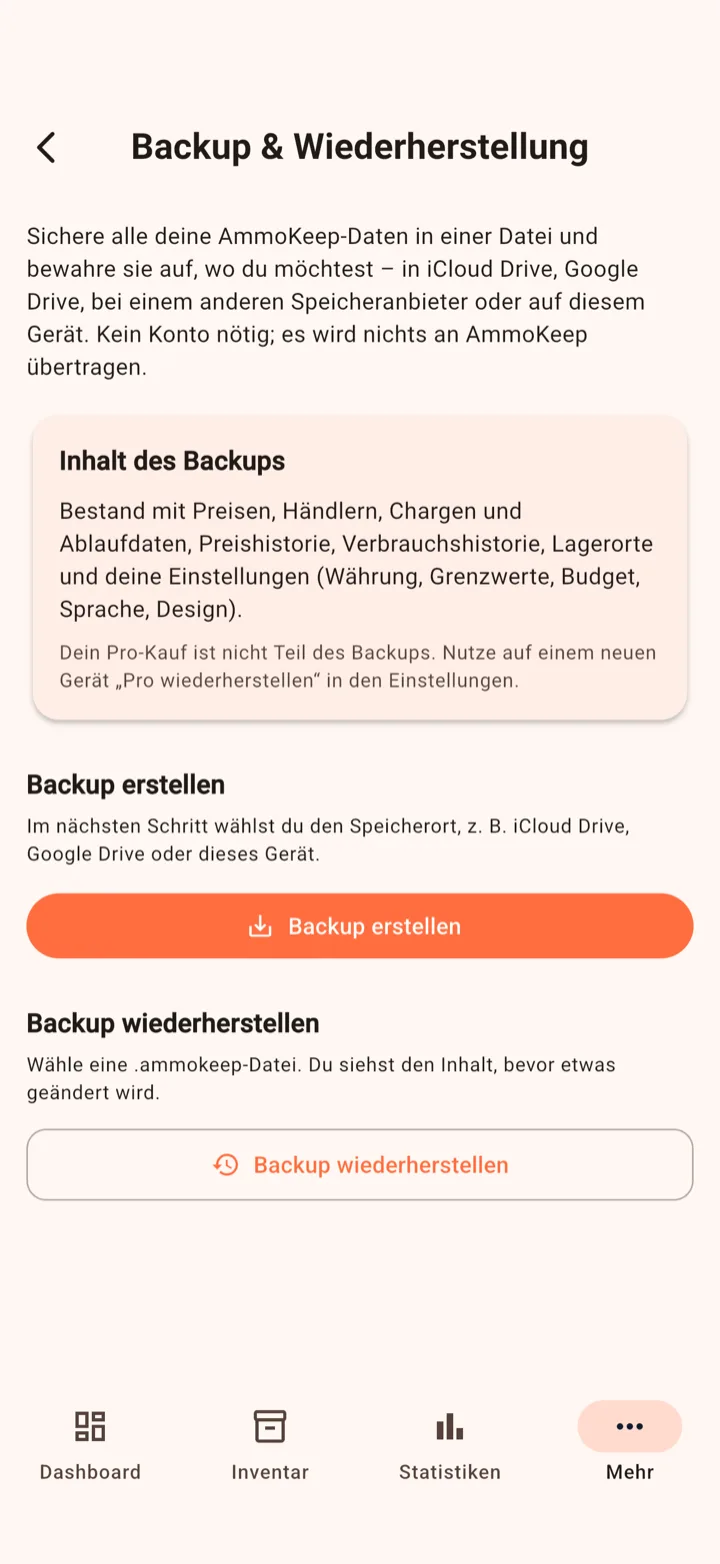
AmmoKeep_Backup_JJJJ-MM-TT_HH-mm.ammokeep.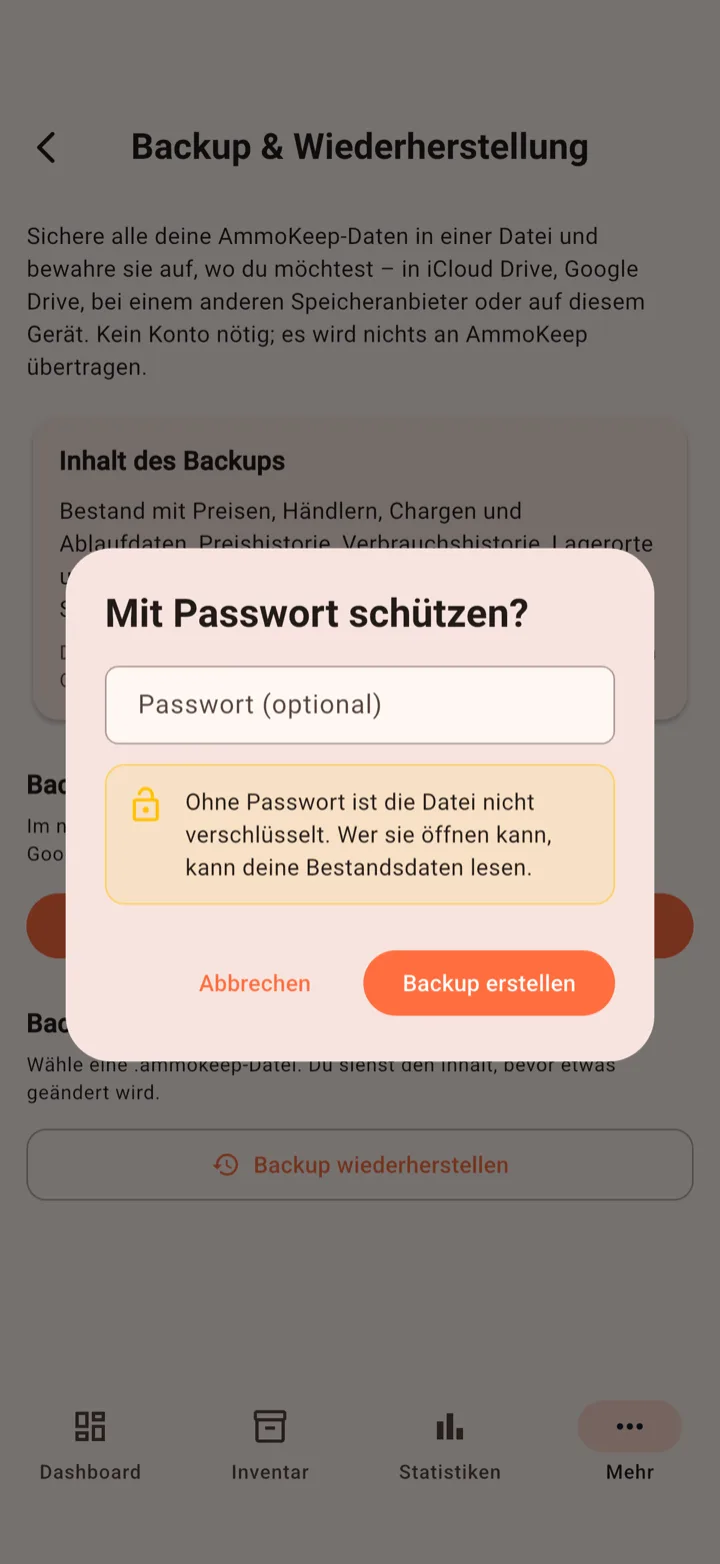
.ammokeep-Datei.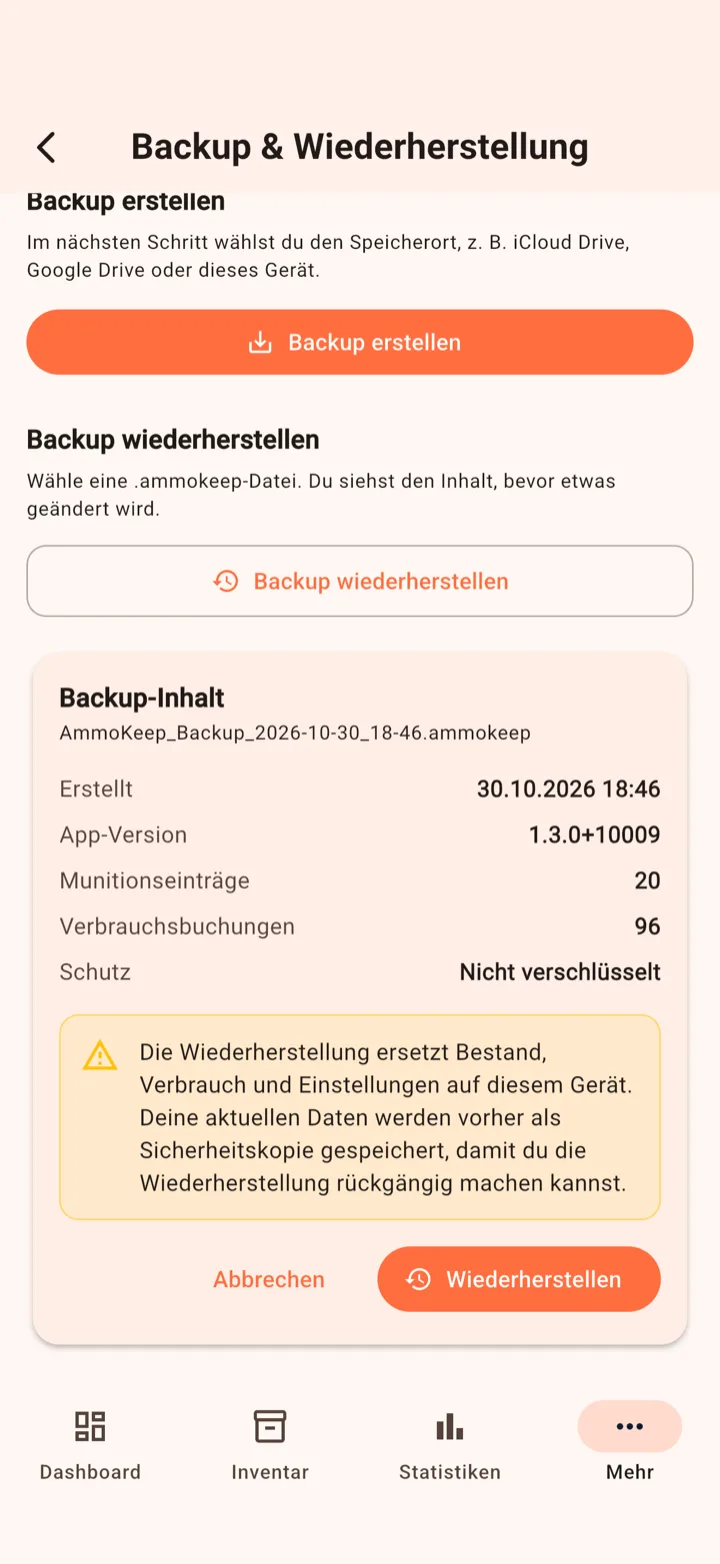
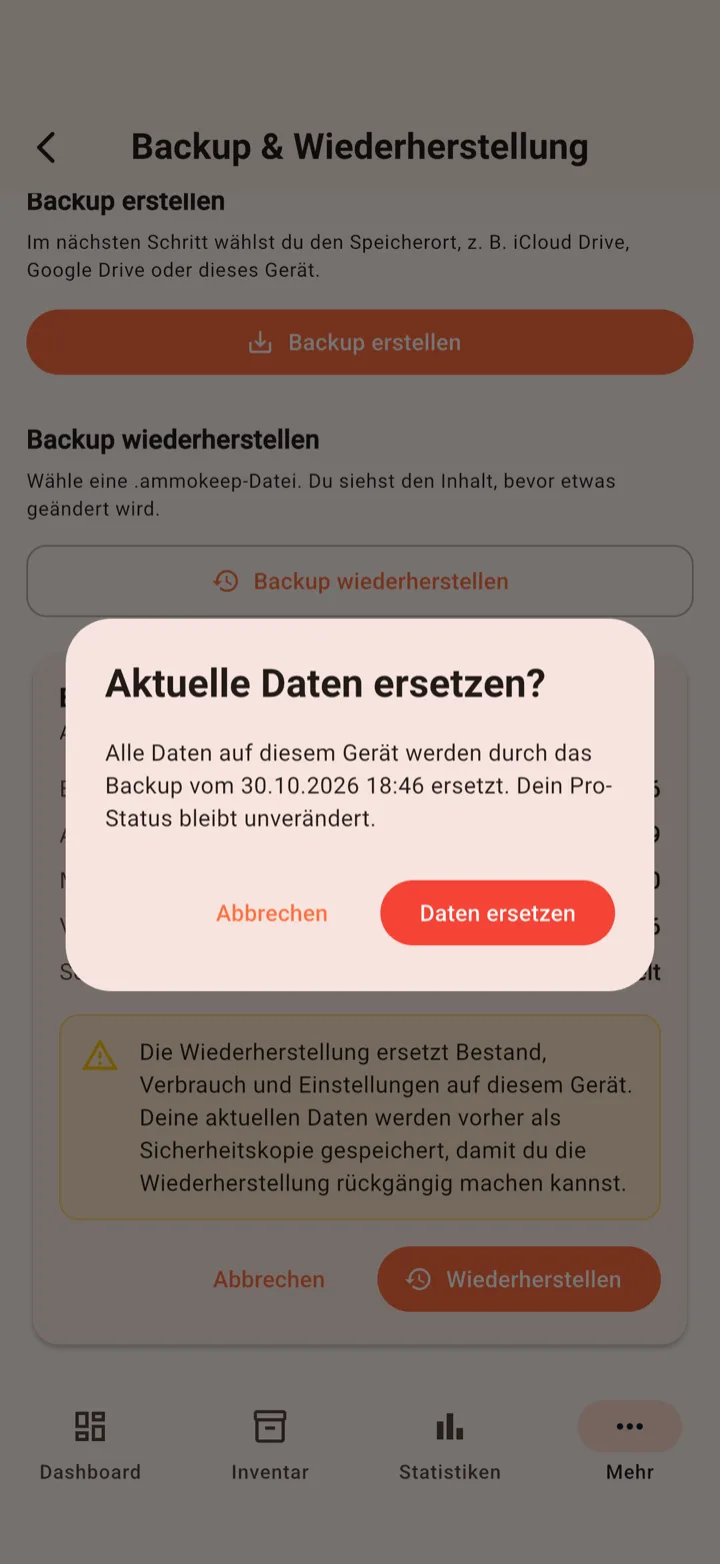
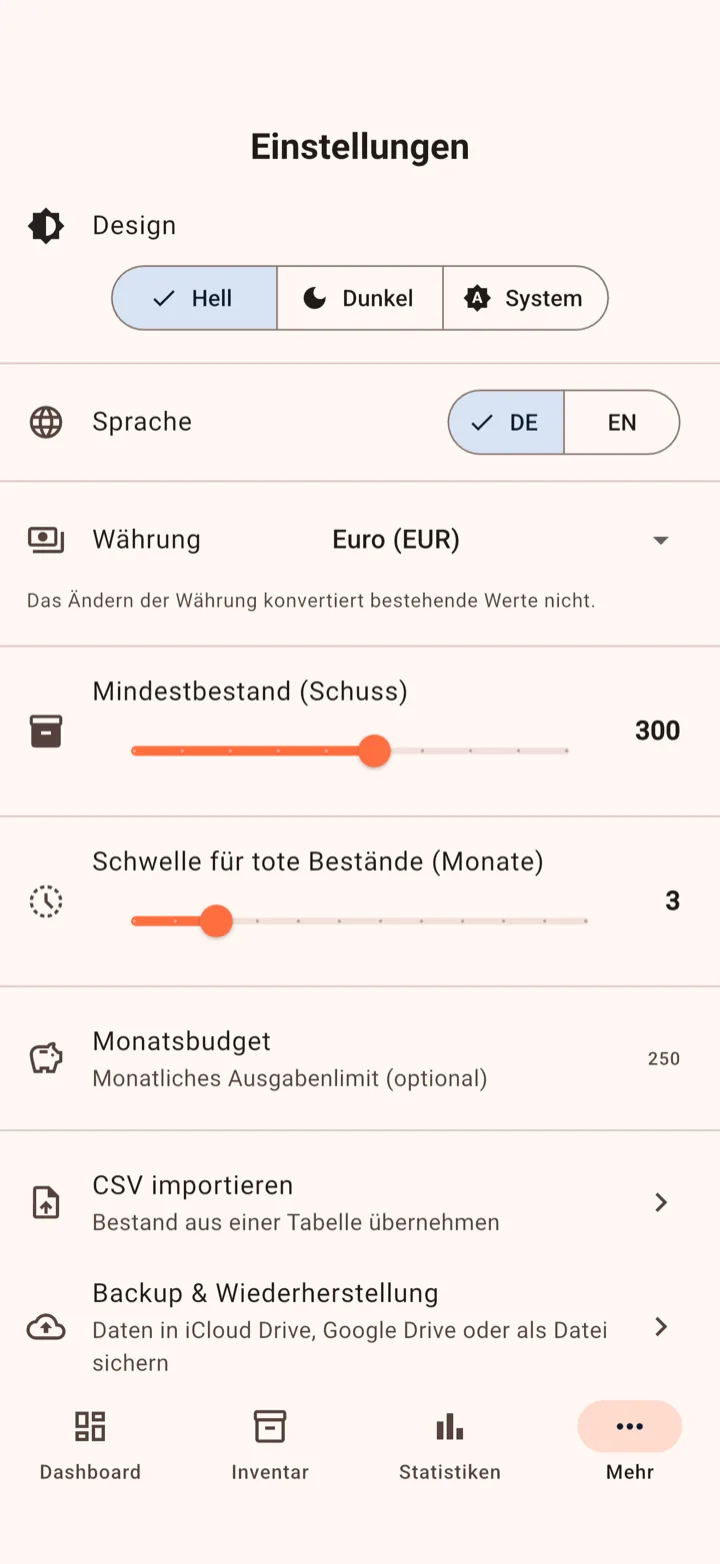
Die Einstellungen findest du unten in der Leiste unter Mehr.
Für einen kleinen Bestand reicht die kostenlose Version. Pro ist ein Einmalkauf mit lebenslangem Zugang, ohne Abo.
| Funktion | Free | Pro |
|---|---|---|
| Einträge / Kaliber | bis 50 / bis 5 | unbegrenzt |
| Inventar, Verbrauch, Dashboard-Grundfunktionen | enthalten | enthalten |
| CSV-Import | ja, im Rahmen der Limits | enthalten |
| Statistiken: Gesamtausgaben, Teuerste Kaliber, Kosten nach Kaliber, Ausgaben über Zeit, Kaufhistorie | enthalten | enthalten |
| Alle weiteren Statistiken und Diagramme | nicht enthalten | enthalten |
| Monatsbudget, Bestandsprognose, Nachkauf-Empfehlungen | nicht enthalten | enthalten |
| CSV- und PDF-Export | nicht enthalten | enthalten |
| Backup & Wiederherstellung | nicht enthalten | enthalten |
| Preis | kostenlos | Einmalkauf, kein Abo |
Alle Details: Das steckt in AmmoKeep Pro.
Nur lokal auf deinem Gerät. Es gibt kein Konto und keinen Server.
Erstelle auf dem alten Handy ein Backup und speichere es an einem Ort, den das neue Handy erreicht, z. B. iCloud Drive oder Google Drive. Tippe auf dem neuen Handy zuerst in den Einstellungen auf „Pro wiederherstellen“ und stelle dann das Backup wieder her.
Ja. Die .ammokeep-Datei funktioniert auf beiden Plattformen. Sie muss nur auf dem anderen Gerät erreichbar sein, z. B. per Google Drive, E-Mail oder AirDrop.
Dann lässt sich dieses Backup nicht öffnen. Erstelle ein neues Backup, mit neuem Passwort oder ohne.
Nein. Du stellst ihn über den App Store bzw. Google Play wieder her: in den Einstellungen mit „Pro wiederherstellen“.
Nein, die Daten auf dem Gerät werden ersetzt. Deine vorherigen Daten holst du bei Bedarf mit „Letzte Wiederherstellung rückgängig machen“ zurück.
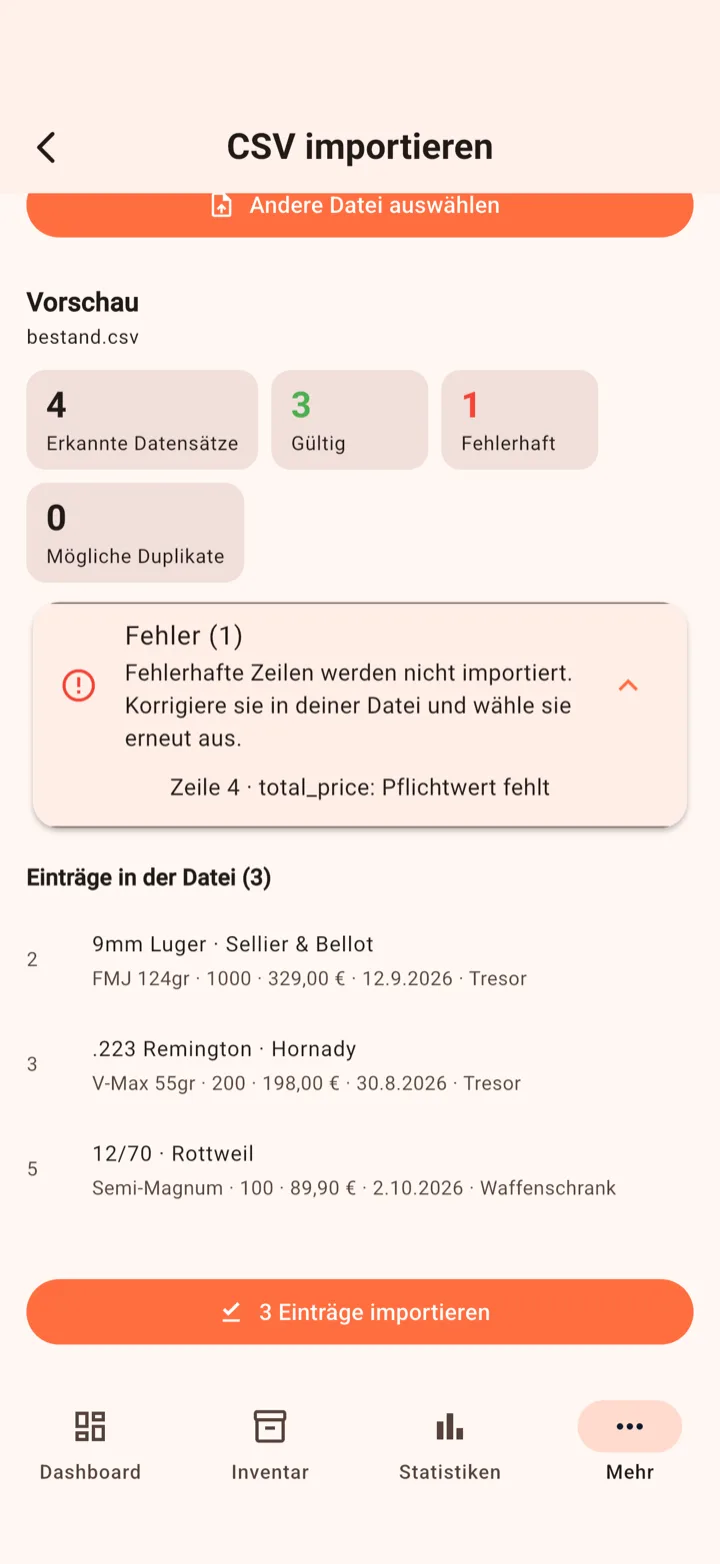
Speichere sie als CSV (UTF-8), prüfe die Pflichtspalten und nimm am besten die Vorlage aus der App. Die Vorschau nennt jede fehlerhafte Zeile mit Grund.
Die Prognose braucht regelmäßige Verbrauchsbuchungen der letzten 12 Wochen für das Kaliber. Buch deine Trainings weiter, dann füllt sie sich.
Ja. Mit Pro als CSV oder PDF (Statistiken → Details → Export) oder komplett als Backup.
Du kommst nicht weiter oder hast einen Fehler gefunden? Hilfe bekommst du über die Einstellungen in der App oder per E-Mail an info@ammokeep.com.
Wie wir mit Daten umgehen, steht in unserer Datenschutzerklärung.
AmmoKeep — von Sportschützen für Sportschützen.